公式LINE 受け取りページ
noteスキル
― 記事執筆担当を、図解入りの記事が書ける社員にする
AI社員オフィスの記事執筆担当に持たせるスキル(仕事の手順書)です。テーマを伝えるだけで、記事執筆担当が次の4つを順に進めます。
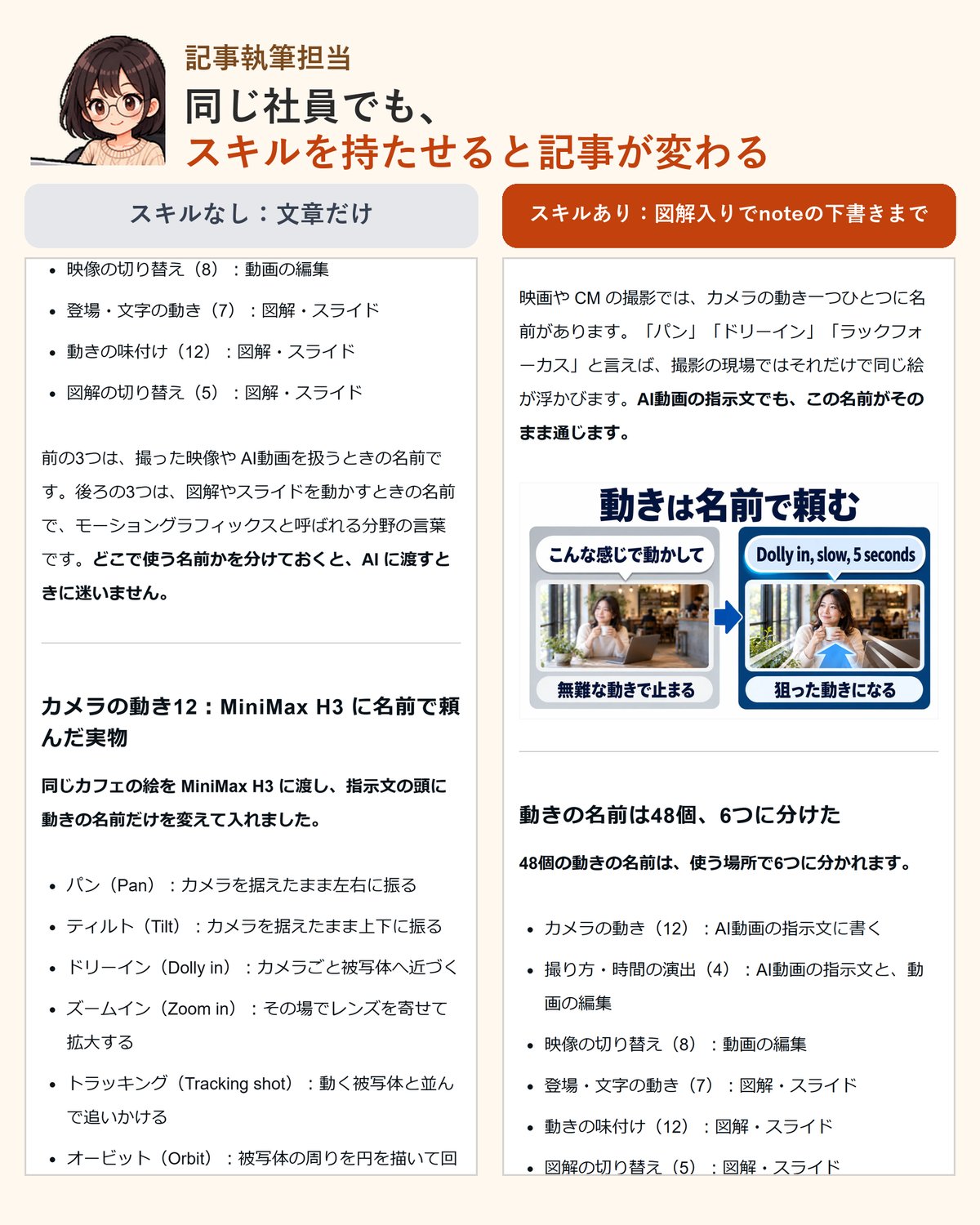
同じ記事執筆担当でも、スキルを持たせるとここまで変わります(画面はイメージ)
はじめる前に
- AI社員オフィス(公式LINEの1日目でお渡ししたもの)と Claude Code
- ChatGPT(Plus 以上)… 図解を作るのに使います
- note のアカウント… 最後に下書きへ入れるのに使います
スマホでこのページを開いた方は、パソコンで開き直してください。
4ステップで使えるようにする
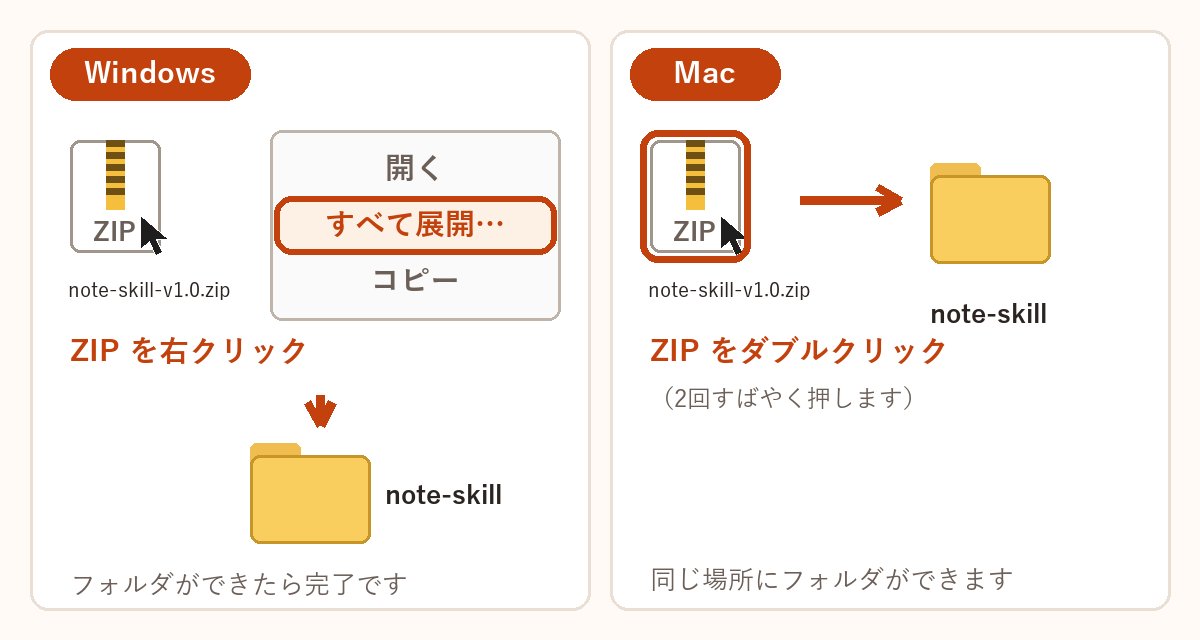
2記事執筆担当に持たせる2分
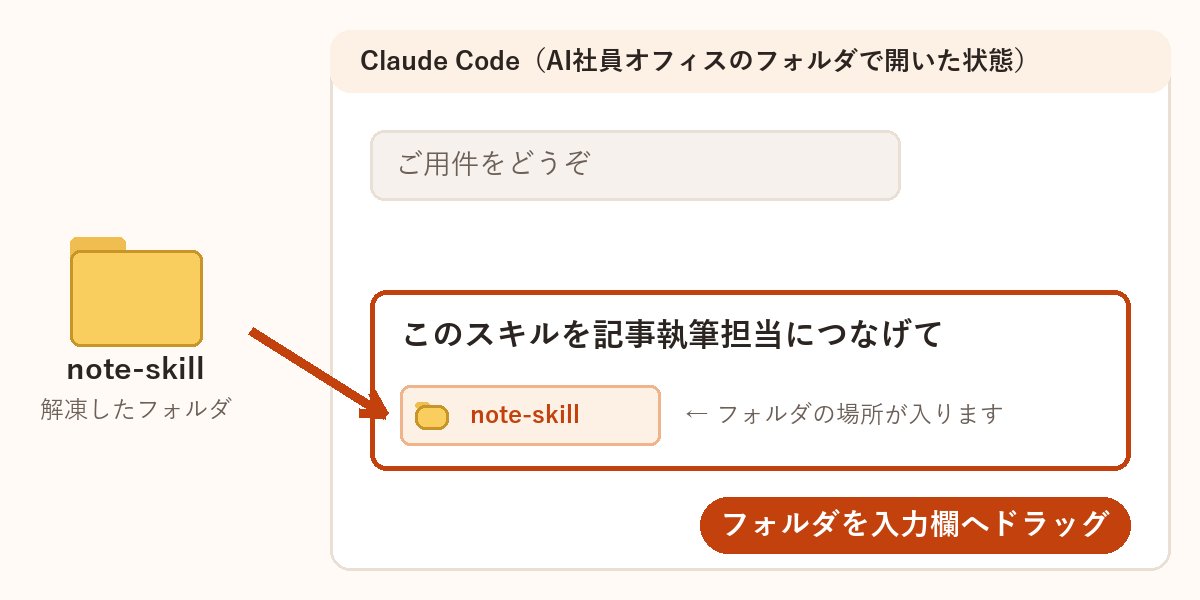
AI社員オフィスのフォルダを Claude Code で開いて、こう話しかけます。続けて、解凍した note-skill フォルダの場所を伝えてください。
Claude Code にこう話しかける
このスキルを記事執筆担当につなげて
フォルダの場所は、フォルダを Claude Code の画面にドラッグすると入ります。
3最初に1回だけ、準備をする10分
最初の1回だけ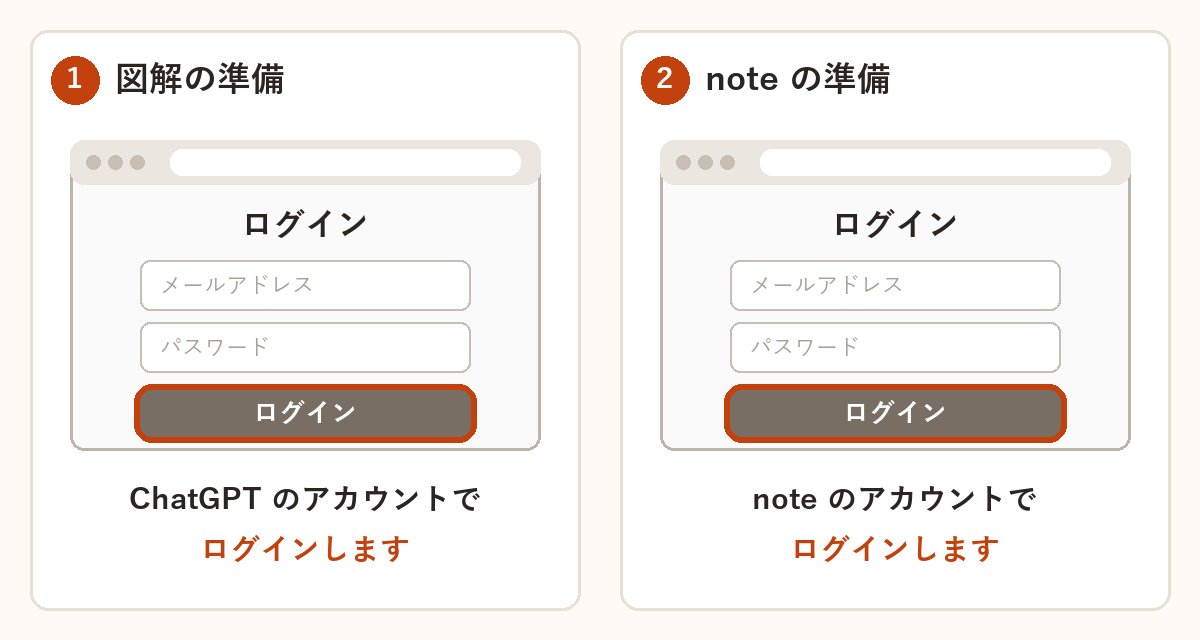
① 図解の準備:途中でブラウザが開いたら、ChatGPT のアカウントでログインしてください。
Claude Code にこう話しかける
image-gen-codex の「はじめに_画像の準備.md」のとおりに準備して
② note の準備:ブラウザが開いたら、note にログインしてください。ID やパスワードは、どこにも保存しません。
Claude Code にこう話しかける
note-article の下書きの準備をして
4記事を頼む20〜40分(待つだけ)
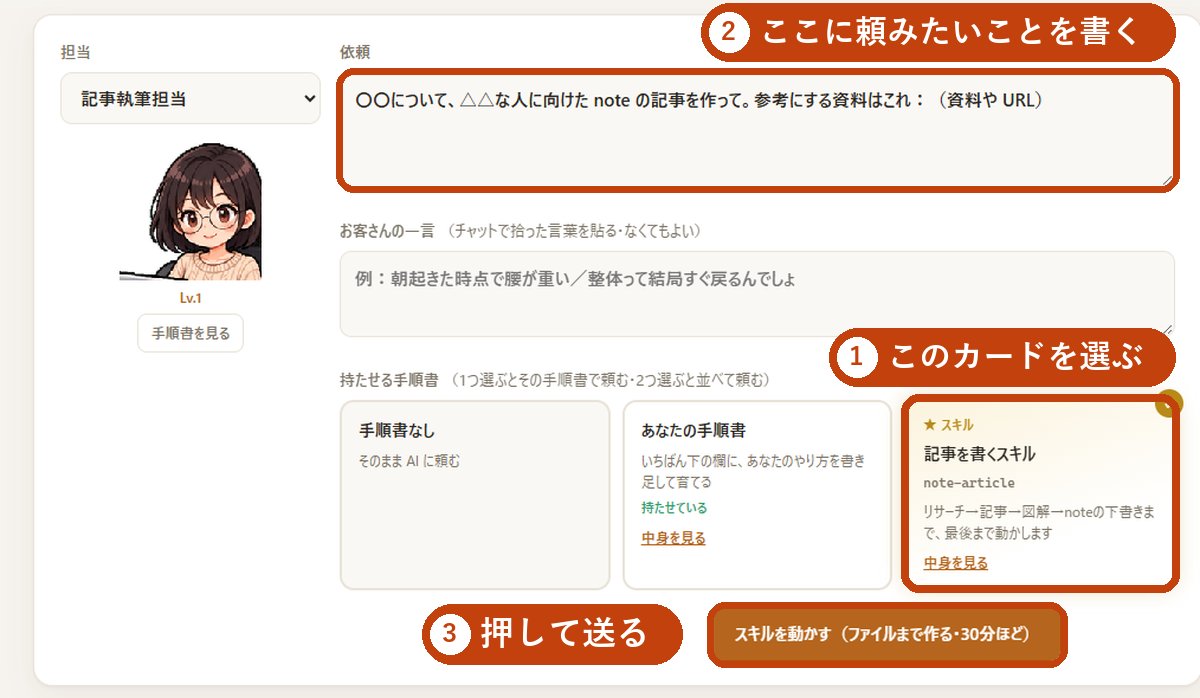
オフィスの画面を開き直すと、記事執筆担当に「記事を書くスキル」のカードが付いています。カードを選んで、頼みたいことを送ります。
頼む文の例(〇〇と△△を書き換えて使う)
〇〇について、△△な人に向けた note の記事を作って。参考にする資料はこれ:(資料や URL)
図解は1枚ずつ作るので、全部できるまで少し時間がかかります。そのあいだ、ほかの作業をしていて大丈夫です。
タイトル・本文・図解・見出し画像が入った状態で止まります。中身を見て、公開ボタンはご自身で押してください。
うまくいかないとき
「codex が見つかりません」と出る
ステップ3の①をもう一度頼んでください。入れたあとは、Claude Code を開き直すと見つかるようになります。
図解ができない(ログインし直しの表示が出る)
ChatGPT の無料プランでは図解を作れません。Plus 以上のアカウントでログインしてください。
「開いたブラウザで note にログインしてください」と出たまま進まない
開いたブラウザで note にログインしてください。5分以内にログインすると、そのまま下書きへ進みます。
下書きに画像が足りない
回線が遅いと、アップロードが間に合わないことがあります。下書きを開いて、足りない画像だけ手で入れてください。
それでも動かないときは、受け取った公式LINEにそのまま返信してください。画面に出た文字を書いていただければ、こちらで確認します。
ご利用の条件
作った記事は自由に使っていただけます。スキルそのもの(編集したものも含む)の再配布・販売はお断りします。